
CodeBook 快速开始
欢迎使用 CodeBook!本指南将引导您从安装到熟练使用各项功能,全面了解如何保护和管理您的密码与数字身份信息。
📥 安装 CodeBook
方法一:通过 Google Play 安装
前往 Google Play Store,下载安装 CodeBook 应用。
方法二:下载安装 APK
若无法访问 Google Play,您可以通过以下链接下载 APK 包:
👉 官方下载 APK
下载完成后,请根据手机系统提示完成安装,并确保允许“未知来源应用”的权限。
✅ 启动前准备
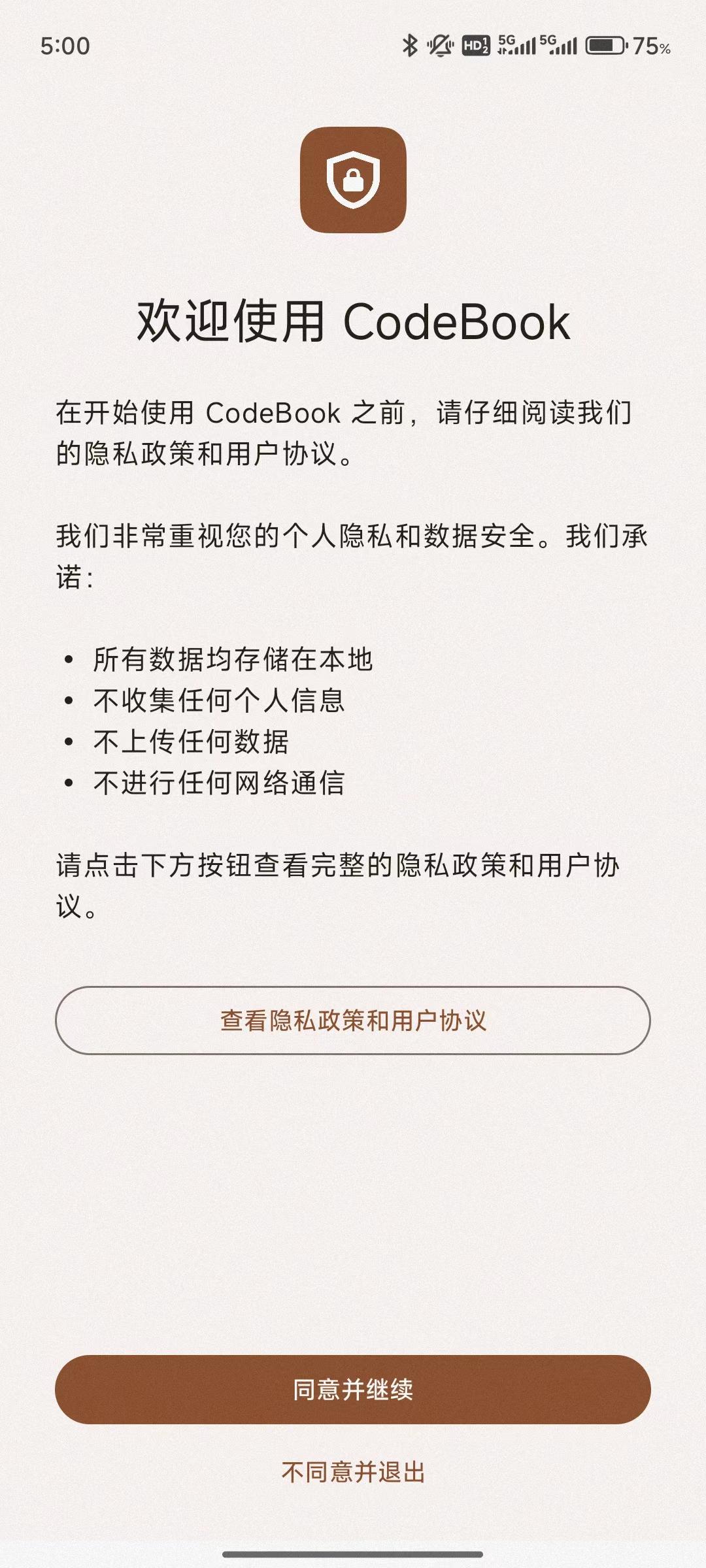
在使用 CodeBook 前,您需要先阅读并同意我们的《隐私政策》和《用户协议》。
🔐 初始设置
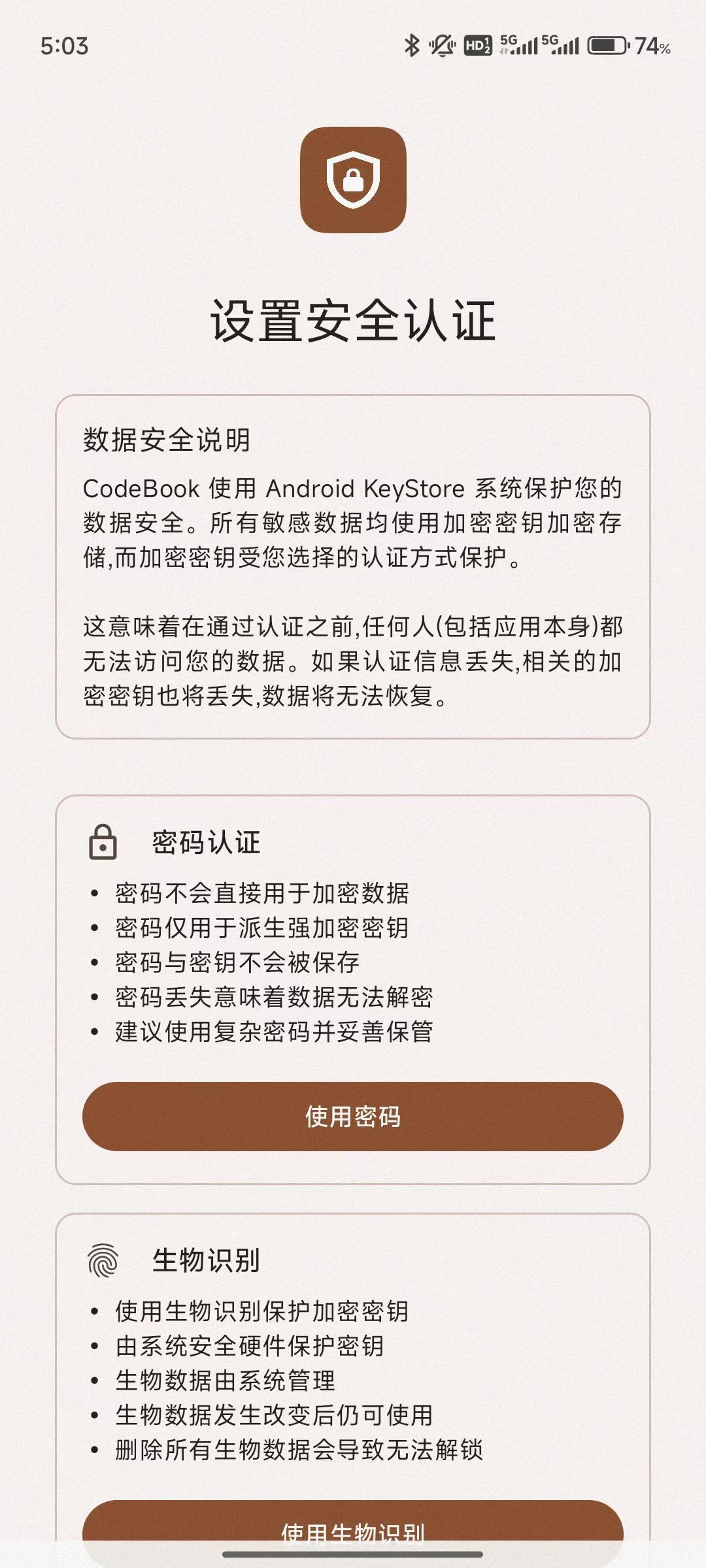
选择认证方式
启动 CodeBook 后,您需要在主密码与指纹识别之间选择一种认证方式。二者不可同时启用。
选项一:主密码认证
- 用于加密密钥的派生,不直接参与数据加密
- 密码不会被保存,遗忘将导致无法解密数据
- 建议使用 12 位以上复杂密码,并妥善保存
💡 您需要先设置锁屏密码后才能启用主密码认证。
选项二:指纹识别(生物识别)
- 基于 Android 系统生物识别认证
- 使用 Android KeyStore 中由硬件保护的密钥加密您的数据
- 若设备删除所有生物数据,将无法解锁应用,需重新设置认证方式
🛡 安全说明
CodeBook 的数据安全依托于 Android 系统的 KeyStore 技术:
• 所有敏感数据均加密存储
• 加密密钥受所选认证方式(密码或指纹)保护
• 认证信息丢失即意味着密钥丢失,数据不可恢复
• 应用本身也无法在未认证时访问您的数据
✨ 基本功能使用
➕ 添加密码
- 打开 CodeBook,点击右下角的 “+”
- 选择“密码”类型
- 填写:
- 应用/网站名称
- 用户名 / 邮箱
- 密码(可点击右侧图标使用生成器)
- 可选备注
- 点击 “保存”
📸 建议配图 6:添加密码界面填写示例
🔐 添加 TOTP 动态令牌
- 在主界面点击 “+” → 选择 “安全令牌”
- 使用摄像头扫描二维码,或手动输入密钥
- 系统自动生成动态码
- 确认有效后点击保存
📸 建议配图 8:扫码添加 TOTP 的页面 + 验证界面
📂 数据管理
分类整理
- 使用“文件夹”组织不同用途密码
- 为条目添加自定义“标签”
- 使用顶部搜索栏快速查找
📸 建议配图 9:文件夹与标签示例
数据备份
- 设置 → 选择“备份与恢复”
- 创建备份密码(用于加密备份文件)
- 选择本地或云端存储位置
- 点击“开始备份”
📸 建议配图 10:备份操作流程截图
导入密码数据
- 从 Chrome、1Password、Bitwarden 等导出 CSV 文件
- 在 CodeBook 中选择“导入”
- 上传 CSV 文件 → 选择对应源格式 → 导入完成
📸 建议配图 11:导入流程(文件选择界面)
🔒 安全建议
日常使用习惯
- 定期更换重要账号密码
- 使用生成器生成唯一强密码
- 每周进行一次数据备份
- 离开设备时及时手动锁定应用
注意事项
- 不要在“Root”设备或不可信手机上使用
- 主密码请勿与他人分享
- 将备份文件妥善存放(建议使用云盘+本地双备份)
📸 建议配图 12:安全建议插画或图标合集
🌟 进阶功能
密码健康检查
- 检查所有条目的强度评分
- 标记重复使用的密码
- 自动检测泄露密码(通过内置数据库)
- 提供修改建议与生成新密码入口
📸 建议配图 13:密码健康报告页面
安全设置
- 自动锁定时间配置(可设为 1 分钟、5 分钟等)
- 应用锁定方式选择:密码 / 生物识别
- 设置在不活跃时自动退出
- 控制自动填充在哪些应用中启用
📸 建议配图 14:安全设置界面
💬 获取帮助
如遇到任何问题,您可以:
- 查阅常见问题
- 加入用户社区进行交流
- 或发送邮件至:📧 xuanran0808@gmail.com